프레젠테이션과 함께 ChatGPT 사용하기
슬라이드를 요약하거나 디자인을 개선하는 등 프레젠테이션을 만드는 모든 단계에서 ChatGPT를 활용해 보세요. ChatGPT에 덱을 업로드하기만 하면 질문하고, 인사이트를 얻고, 새로운 프레젠테이션을 처음부터 만들 수 있습니다.
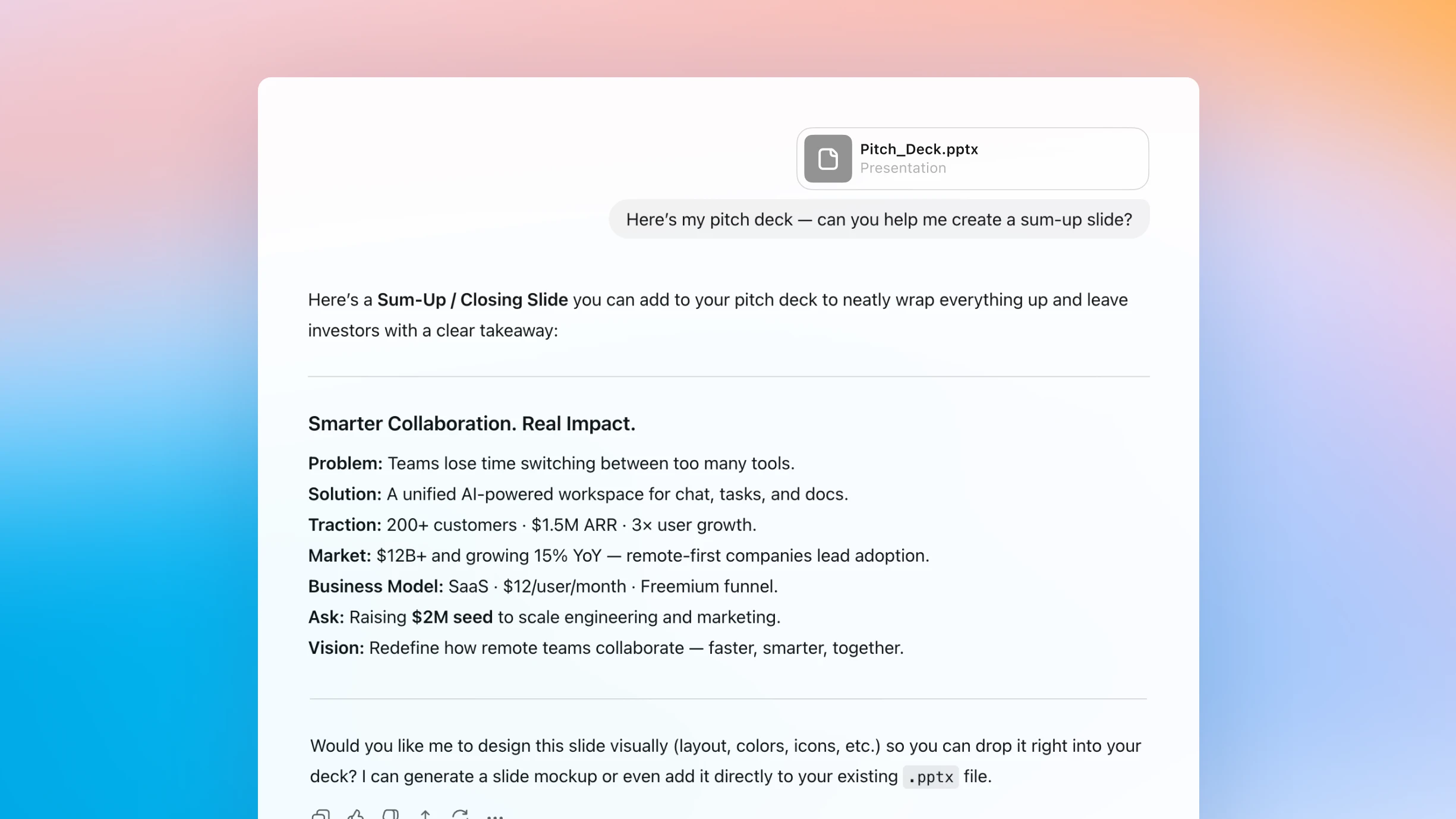
프레젠테이션 생성을 위한 파트너
복잡한 콘텐츠를 간소하게
ChatGPT에 프레젠테이션을 업로드하고 채팅을 통해 간편하게 슬라이드를 요약하고, 주요 요점을 파악하고, 고급 아이디어를 명확화하세요.
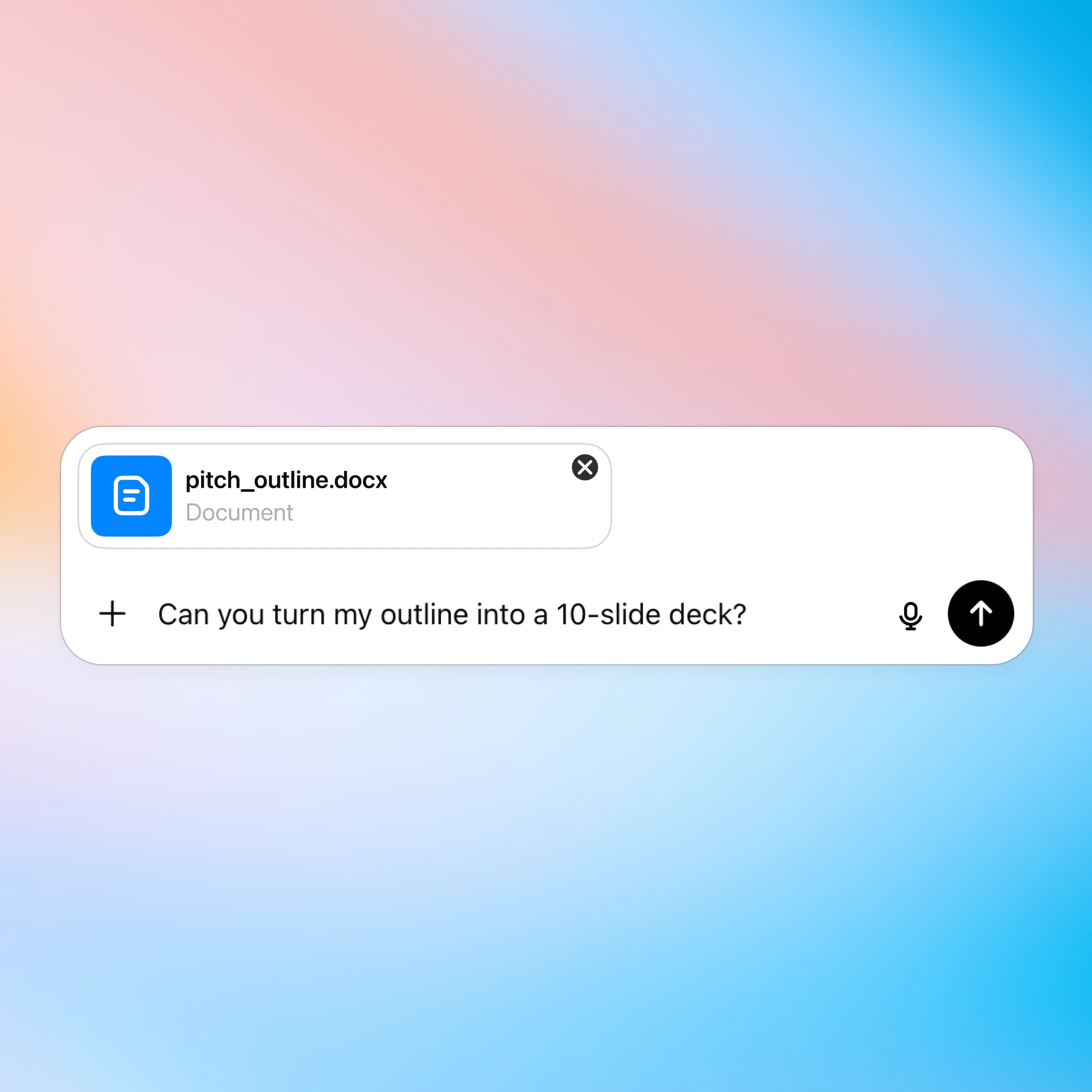
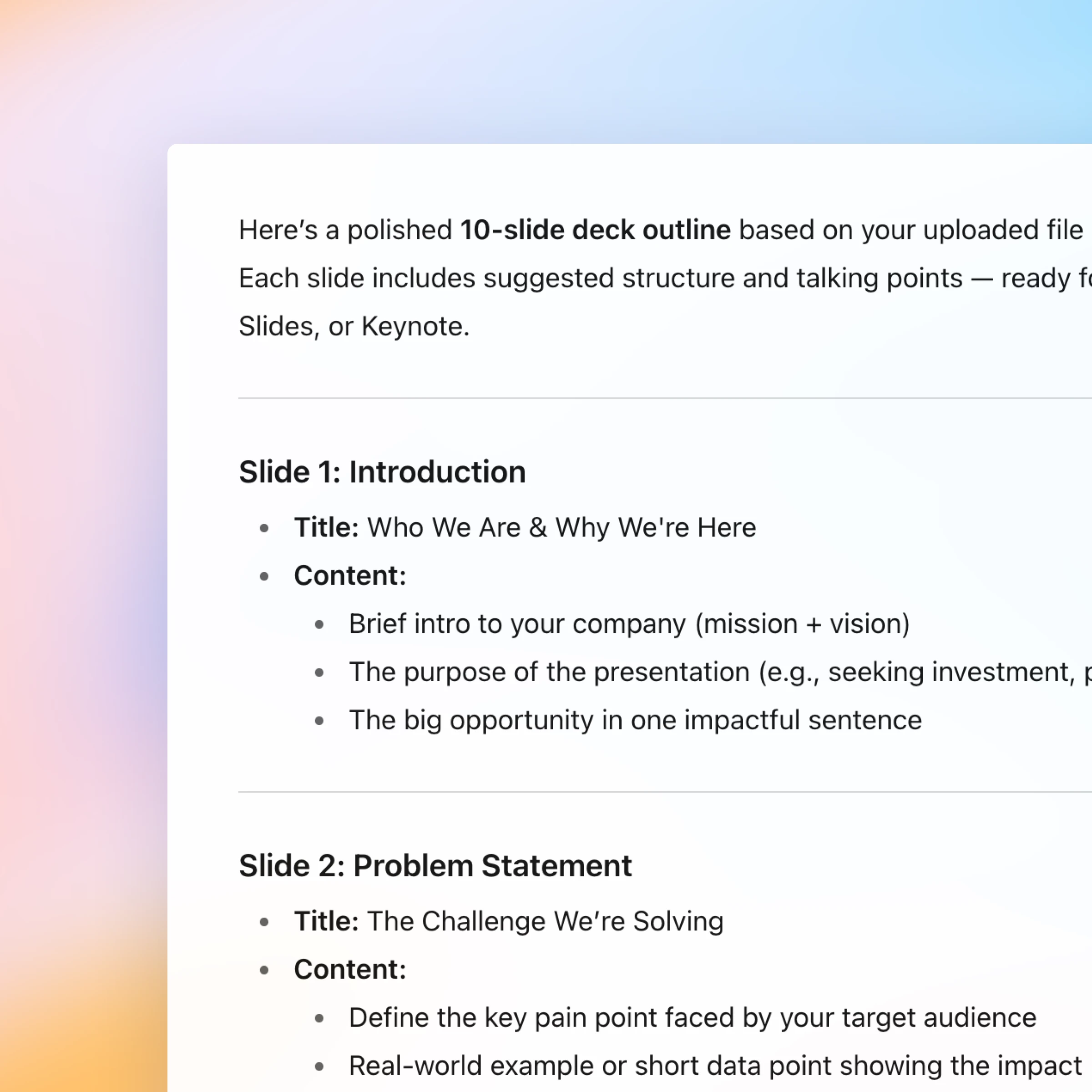
대략적인 초안에서 잘 다듬어진 스토리로
개요를 작성한 후 ChatGPT를 사용하여 메시지를 구체화하고, 생각을 정리하고, 세련된 슬라이드로 만들어 보세요.
자연스러운 대화로 진행하기
자연스럽게 묻고 다듬고 반복하세요. 하나의 이어지는 대화에서 프레젠테이션을 만들거나 파악하는 모든 단계를 진행할 수 있습니다.
새로운 기능: ChatGPT의 Canva
이제 ChatGPT에서 대화를 벗어나지 않고 Canva 디자인을 만들고 프리뷰하고 편집할 수 있습니다. 채팅에서 Canva를 언급하기만 하면 됩니다.
작동 방식
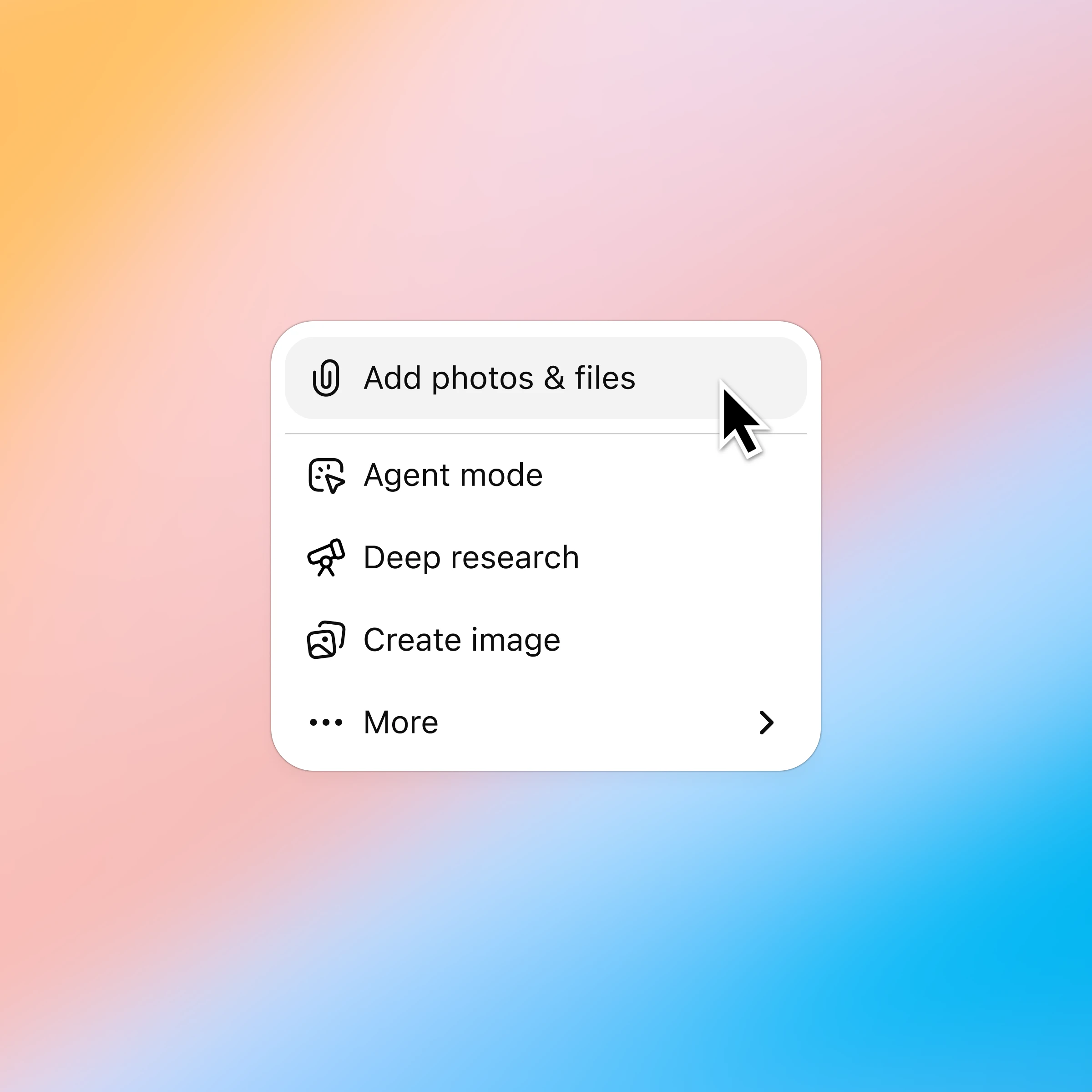
‘+’ 버튼을 클릭하고 ‘사진 및 파일 추가’를 선택한 다음 의논하려는 프레젠테이션을 선택합니다. Plus 및 Pro 사용자는 Google 드라이브 및 Microsoft Teams와 연결하여 기존 파일을 가져올 수 있습니다. 자세히 알아보기
프레젠테이션 내용과 관련한 채팅의 예시
ChatGPT를 활용하는 다양한 방법
- 스프레드시트와 채팅하기
데이터를 더 빠르게 이해하고 수식을 정확하게 수정하며 원시 데이터를 명확한 인사이트와 템플릿으로 정리할 수 있습니다.
- PDF 사용하기
ChatGPT에 PDF를 업로드하면 대형 문서를 분석하고 요약하여 필요한 정보를 빠르게 확인할 수 있습니다.
- Atlas로 웹 탐색하기
AI 기반 브라우저인 Atlas를 사용하여 웹에서 페이지를 요약하고, 제품을 비교하며, 정보를 분석하거나 작업을 수행하세요.